Cara Konfigurasi DHCP Server di Router Cisco Packet Tracer
Baca juga:
1. Topologi Jaringan
Sebelum kita melakukan konfigurasi DHCP Server, kita atur topologi di Cisco Packet Tracer menjadi seperti berikut ini.

2. Konfigurasi IP Address Router
Kita atur terlebih dahulu IP address pada interface Gig0/0/0 Router dengan cara klik Router, kemudian pilih tab CLI dan masukkan perintah berikut ini.
3. Konfigurasi DHCP Server Router
Selanjutnya kita akan melakukan konfigurasi DHCP Server Router dengan ketentuan sebagai berikut.
- Network : 192.168.10.0/24
- Gateway : 192.168.10.1
- DNS Server : 192.168.10.1
- Range IP : 192.168.10.11 - 192.168.10.254
Klik Router, pilih tab CLI, dan masukan perintah berikut ini.
4. Konfigurasi IP address PC client
Kita telah melakukan konfigurasi DHCP Server di router. Selanjutnya kita konfigurasi IP address PC client menjadi DHCP Client, sehingga PC client akan mendapatkan IP address otomatis dari Router.
Klik pada PC kemudian klik tab Desktop, pilih IP Configuration.


PC0 dan PC1 berhasil mendapatkan IP address otomatis dari DHCP Server Router sesuai dengan yang telah kita konfigurasi.
5. Pengetesan Koneksi
Kita lakukan pengetesan koneksi dengan melakukan test ping dari PC0 ke Router.
Klik pada PC0, klik tab Desktop, dan pilih Command Prompt.
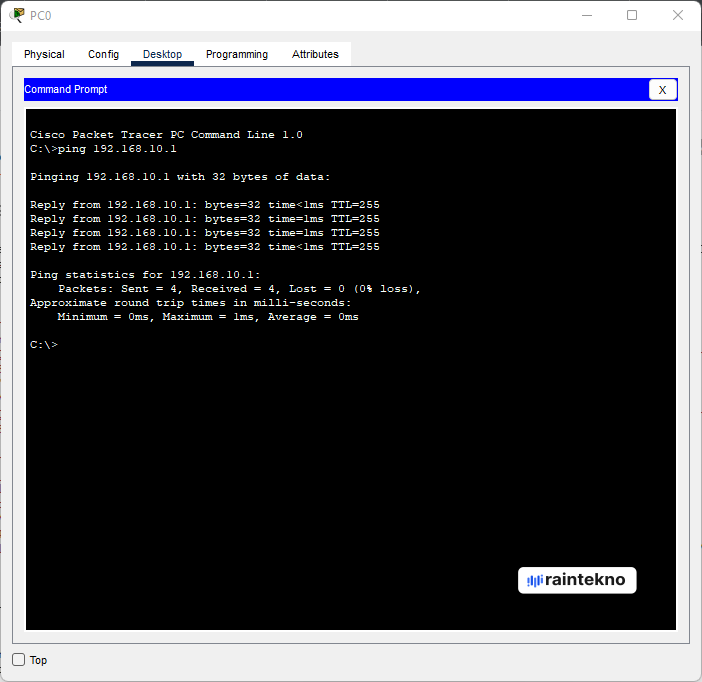
PC0 berhasil melakukan ping ke IP address Router.
6. Penutup
Dalam artikel ini, kita telah berhasil melakukan konfigurasi DHCP Server di Router Cisco Packet Tracer. Konfigurasi DHCP server dapat membuat jaringan kita lebih efisien dan mudah diatur.

Posting Komentar